2017年3月26日日曜日

MacのNumbersの再計算

おみくじなどランダムなものを出す時再計算はどうやったらいいのかな、と思ったら、どこかのセルに入力動作をすればいいわけで、

「チェックボックスをどこかに置く」ということで解消した。


2017年3月22日水曜日

iPhoneのユーザ辞書が同期されない

iPhoneのユーザ辞書が同期されない。

iPhoneで数日前から変換されなくなった。そのうち直るだろうと思ってた(なぜ?)が不便なのでiPhoneのユーザ辞書見ると(設定>一般>キーボード から)、見事に空っぽ、というか1件しかない。


iCloudと同期されてない様子、で、ごりゅごさんという人のサイトでやり方を見て、、

直った^_^


【やり方】

iCloudをサインアウト

変換学習をリセット

ユーザ辞書には1,2件しかないだろうが、一応削除しとく

iPhoneを再起動させる

iCloudにサインイン

同期が終わるまで数分かかる


ただし1回目はダメだった。ただ妙なことに「雲母坂(きららざか)」1件のみユーザ辞書に残っている。この言葉はユーザ辞書が同期されなくなった時にまっさらな辞書に1件だけ残っていた言葉。登録の覚えはない。iCloudをサインアウトするときにも削除したはずなのにまた出現してる。


この単語が悪さをしてるように感じた。


Macの環境設定を見るとここにも件の言葉があるのでここからもきららざかを削除、そしてiPhoneを同じ手順でサインアウト、サインインしてみたら直ったっ!


iPhoneのユーザ辞書にMacと同じ単語がずらりと並びました。


何なんだきららざかって。あんまり書くとまた学習しちゃいそうでこわい。この文字が原因かどうか、ホントのことはわからないけどさ

2016年1月25日月曜日

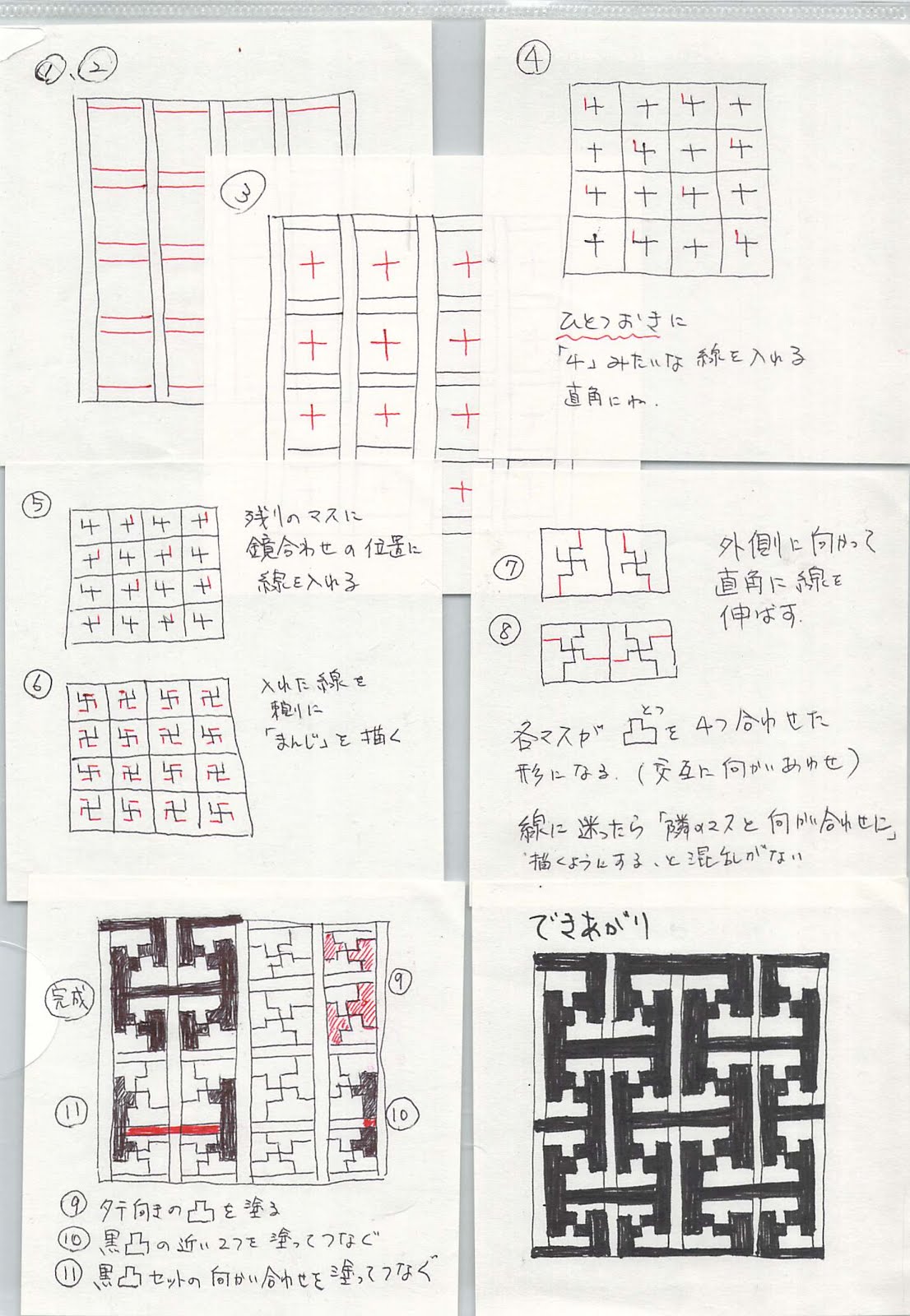
紗綾形をゼンタングルで描いてみる

最近ゼンタングルにすごくハマっています。本屋さんで本「ゼンタングル」に出会ったのがきっかけ。絵は描けないけどこんな模様なら描けそう、手順に従えば面白い模様が描ける、鉛筆でつける陰影でゴマカシができる、下書きも失敗もなし、手近な紙とペンがあればいつでもできる等々。何より描いてて楽しくて楽しくて。

で以前から気になっている紗綾形(さやがた)文様をゼンタングル式に手順で描けないものかと考えて、何とかそれっぽいものができました。紗綾形とは「遠山の金さん」などの時代劇に出てくる後ろの襖の模様です。ななめ織りと卍が組み合わされた感じで手書きにはややこしい形をしています。

手順を書いたものを載せます。字が汚くてごめんなさいです。塗り分けで余分な線が隠されますが(というか塗り分けないと紗綾形に見えない)、それでも白い部品に線が残ります。この線が嫌な時は最初の1の縦線を鉛筆で薄く書くとかするといいかも。


2015年3月14日土曜日

Do Button でスッタラボタン

喫煙するもので、、少しは減らさなきゃ、と本数を記録するためにDo Buttonで作りました。


ボタンを押すとEvernoteのひとつのノートに日時が追加されていく、という単純仕様です。

レシピはこんな感じ。


NotebookがDo Noteになっているのは、最初にDo Noteで作ったため。

Do Noteってスペースひとつでもいいから文字を入れなきゃいけないためもっと単純にやりましょうとButtonの方にしました(Noteの方はそのまま一行メモに)。


それにButtonの方だと通知センターにもウィジェットとして出せるので、iPhoneのロック解除なしにすぐボタンが押せるのがいいですね。


3番目のボタンを押すとDo Button SMOKE というノートに日時が一行ずつ増えていきます。ただこれだけ。


ちなみに1つ目は現在位置のマップ画像をEvernoteに入れるボタンです。


iftttの画像の扱いは、なんか画像をどこかに保管して、そこのリンクをのせているだけ、っていう場合が多いようです。Evernote上で画像に見えるけど画像じゃないということがあります。

iftttやDoのアプリでEvernoteを使う時は「Create a note」じゃなくて「Create image note from URL」を選ぶと画像として保存できるようです。

ただそれだとBodyの記述欄がないので、いちおう位置情報も入れたいのでノートタイトルに日時、緯度、経度を詰め込みました。長くなってしまうけど。


通知センターにEvernoteのボタンばかり並んでも困るので、でもメールは使わなそうだし、と2番目のボタンはあまり意味がないですが区切りのためのものです。


ボタンを押すと今いる場所の緯度経度の数字が通知されるだけ…。しょーもないですね。

通知で使えそうなのが緯度経度と日時くらいしかないので。ホントは現在地の住所が出たりするといいのにな。


Do Buttonの困ったことは、ボタンの順番の入れ替えができないことです。一つ目を削除したら繰り上がるので追加は3番目に。通知センター画面のボタン位置が変わってしまいます。

まあレシピ作りは驚くほど簡単なので全部作り直しでもいいんですがタイトルとかタグとか間違えないようにしなくちゃ、というわけでこのブログは備忘のためでした。


2013年11月21日木曜日

GPSログの迷宮


目的は旅行の記録、ルートと日時をマップ上で見たい、と極めてシンプルなことだった。

手順は、
  1. GPSロガー(HOLUX m-241)で記録をとる
  2. パソコン(Mac)で myTracksを起動する
  3. 左下のボタンを押す(「GPSロガーからトラックを読み込む」)
たったこれだけのことをすればよかったものを、読み込む際に間違えてえらく遠回りしてしまった。これは備忘のため自分に向けて書いておきます。

新しくiPhoneに入れたアプリ「GPS−Trk2」ちょっと高かったけど評判がいいので。使ってみると多機能で使いやすかった。

それでも旅行だとiPhoneのバッテリー残量も心配。それにダウンロードしたばかりで慣れてない。m−241の方はしばらく使ってなかったのでこちらも同様慣れてない。記録の失敗も嫌なので両方でログをとる。実際iPhoneは旅行中よく使いバッテリーはみるみる減るのでログもよく止めたりしたし、m-241は途中の電池切れに気付かず抜け部分あり。

旅行は一泊のバスツアー。

m−241には3トラック記録された。朝→旅館、旅館→電池切れ、電池入れ→自宅。合計560ポイント。

GPS−Trkは126ポイント(距離間隔10m、時間間隔10分の設定)。こっちの方はこれで完了。


m-241をパソコンに読み込ませるのに、上に書いたように直接myTracksで読ませればよかったのに、以前のやり方で「HoudahGPS」というソフトを使った。ここでGPXで出力すればよかったのに、KMLで出してしまった。これが間違いのもと(だったと思う)。おまけにEraseにチェック入れてたので1ファイルをパソコンに残しm-241はカラになった。

できたファイルをmyTracksで読み込ませた。「3トラック読み込みました」ルートは表示された。しかしこのデータのTime欄が全部空白!何これ?

何をどう失敗したのかわからないけど、まあルートが出てるからいいか…でもでも…。あがく。テキストエディットでファイルを見たら日時のようなものは出てるようなので、何か方法があるかも。

myTracksでこのデータをGPXで書き出してみたり、HoudahGPSでもKMLとGPXの変換ができるようなのでやってみたり。iPhoneの「GPS-Trk」でこのデータをインポートした。メールに添付して自分に送ってiPhoneでメールを受け取って添付ファイルのアイコンを長押しすると何で開くか選べる(なんてこともここで覚えた)。何をやってもmyTracksのTime欄は変わらず白い。

さて、GPS-Trkでこれを見ると、

ポイント(560)/POI(560)

ポイって何だ? ポイントタブの時間の欄は全部N/A表示。POIタブには全て日時が入っていた。やっぱり日時の記録はちゃんとある。

myTracksの方もウェイポイントという場所に日時データはあった。

これをどうやったらルートの方にのせられるのかがわからない。

ウェイポイントって何だ?調べても意味がよくわからない、そもそもGPXとかKML自体よくわからん、というレベルの私なので専門用語満載のこの世界は辛い。おまけにmyTracksのヘルプは英語なんで無理。この辺のすったもんだは長いので割愛。

結論を言えば、できた。

ウェイポイントの計測時刻、というものを(何かに?)変換すればいいらしい。

「GPSBabel」というソフトをMacにダウンロード(これも英語(涙))。これは無料のGPS変換ソフトだそうです。

扱えるフォーマット形式がやたらと多くてわからないので、設定で「GPS XML」のみにチェックして他のを出さなくした。データはmyTracks(かHoudahGPS)でKMLファイルからGPXファイルに変換したものを使った。

細かい部分は省略するが大事なのは以下の部分。他はいじらなかった(と思う)。


(GPSBabelFE)

Input:フォーマット:GPS XML (ファイルは選択する)

Translation Options:Filtersのボタンを押して、MiscellaneousからTransformにチェック。Waypoints→Tracks を選ぶ。

Output:フォーマット:GPS XML (ファイル名、場所を決める)


出力されたGPXファイルをmyTracksで読み込んだら、

「4トラック読み込みました」ん?4つ。この4トラック目が目的のものでした。上の3トラックも統合されていて日時もバッチリ入っていた。

おめでとう、私。

というか最初からm−241→myTracksにするか、HoudahGPSでGPX出力するか、間違えていてもEraseさえしとかなければこんな迷いの道に入らなかったのに。
GPS−Trkで記録は取れたのでそれだけで満足でもよかったんだけどね。時間や距離を広めに取ってたから結構飛んでて、どうせm-241でも細かい記録が取れたんなら捨てるのも勿体なくて。


2013年10月29日火曜日

iPhoneの写真整理に四苦八苦


iPhoneのカメラはメモ帳やスキャナの代用にもなり超便利、加工アプリも山ほどあって楽しい。

などと使っているうちカメラロールは2千枚超えてしまう。

今までもアルバムにしたり各種アプリやパソコンなどで整理していたのだけど、だんだん手付かずでわけわからない状態になってきた。ここで全部整理して、これからはあまり悩まず困らず面倒もないようにを目標に、数日かかってやっと終わった。

・アルバム+ 100円


何といってもこれ。わかりやすい、日付毎にまとめられているのでアルバム分けもやりやすい、写真とアルバムを同時に見れるので見通しがよく操作しやすい、アルバムにアイコンをあてると写真を大きく見ながらでもアルバムに入れられる、どのアルバムにも入っていない写真は「未分類」にまとめられているから主にここだけに集中できる。空いてる時間にちょこちょこ整理できるし、いろいろ痒いところにちゃんと手が届く。

ほとんどこれひとつで完結。時間がかかったけどね。

で、要らない写真はとりあえず「不要」アルバムを作って入れておいた。次はここの写真を削除したい。アルバムからは写真の削除ができないし、カメラロールでは散らばりすぎてて見つけられない。がこれはiPhotoでできた。

・iPhoto 500円


実は前から持っていたんだけど、レタッチってあまりやらなくてほとんど使ってなかった。使い方もじつはあまりわからなくて。MacのiPhotoも写真整理用な使い方してたし。久々に起動した。アップデートで使いやすくなっていた。


前からできたのかどうかわからないけど、iPhotoでアルバム「不要」を選んで右上のテンテンのアイコン(オプション)を押し「複数の写真…」を選ぶ。写真を選択して完了を押し、再びオプション、「写真を削除」を選ぶとアルバム内の写真を一括削除できる。


そのほかのアプリ

・自動で写真整理 日付写真 100円

こういうのが欲しかった。いろいろアルバム分けしても、一番見るのはカメラロールだったりする。そのカメラロールに月はじめに自動で見出しの画像が追加される、シンプルさも素晴らしい。


ただし、効果を発揮するのは来月から先のカメラロールである。今月は起動した今日に追加された。ハッキリ見やすいラベルがついた。もっと前から知りたかったな。

では、目印の画像を作ってその日付を修正すれば、カメラロールのすき間に挿入されるかというとそうでもないようだ。試してみた。

まず画像が要るので、とりあえず手持ちの「お父さんのカレンダー」を利用。9月の壁紙カレンダーを作成した。


でも意外にも、日付を書き換える、それだけのことをするやり方がなかなか見つからなかった。

iPhoto(Mac)で日付を変更しても、画像を書き出すと日付が今日のまま。日付の変更はiPhoto上での見かけだけなのかな。

・Pixelgarde 無料、アドオンあり


このアプリがExif情報をいろいろいじれる。日付修正だけが目的でいろいろはいらないんだけどね。場所情報の修正にもいいかも。

なんとか日付を変更しコピーがカメラロールに保存された。アドオン200円の支払いがないと写真の右下にマークが付けられる。ああでもこれはカメラロールの最後に追加されただけ。でも日付は確かに過去日付(9月1日00:00:00)になっているようだ。写真タブのモーメントの方にはちゃんとその位置に入っている。

つまり日付を変えようがカメラロールの途中に写真が足されることはないようだ。考えてみればモーメントがあるのでこんな面倒な手順をしなくてもいいかな、とも思える。


2013年10月2日水曜日

プレイグ・インク に夢中

Plague Inc.
iOSアプリ 100円


100円とは思えないほど見事な戦略ゲーム。2、3日前にダウンロードしてからハマっている。病気で感染させて人類を滅ぼせ、というスゴいテーマなのだが、人類の方も頼もしいというか、あと一歩のところで負けてしまうんだな、ムズい。

病気のタイプに応じてよく考えて病気を成長させないと、後半で打つ手なしで人類のキュア(薬)の完成を指をくわえてみてるしかない、なんてこともしばしば。私がヘタなだけなのだろうけど。

ギリギリで勝ったり負けたりする(負ける方が多いんだけど)。ゲームバランスがすごくいいんだろうな。

私は地理も理科も苦手なので勉強にもなります。


2013年9月28日土曜日

Evernoteの本

ポケット百科 EVERNOTE知りたいことがズバッとわかる本
著者:ばんか(bamka)


Evernoteの、よくある使い方の本ではなくて、実践的な作成、運用、活用のやり方が満載でとても参考になる。

Evernoteの豊富な関連アプリを駆使して、活動的にノートを作成、それだけでは自分の作った情報の波に飲み込まれそうなのだが、どんな風にノートブックを作りまとめていくか、手間暇かけずに整理していく、著者の方の実例が具体的で、なるほどなぁー、勉強になります。

一番役に立ったのが、
「Evernoteに自動転送できるフォルダを作成したい」Windows編とMac編があります。はじめはスルーしてたけど、Macに入っている複数枚の画像を一括してEvernoteに入れたい場面があって、いちいち新規ノート、画像貼り付け、また新規ノート…とやるのが面倒だなと思った時に、そういえばと思い出して、本の通りにしたら簡単にできた。

フォルダアクション機能を使うんだけど、サイトにアクセスしてスクリプトを含んだZIPファイルをダウンロードして云々、敷居が高そうだが2ページで説明されている手順通りですぐ済んだ。このフォルダにファイルを入れれば自動的にEvernoteに転送してくれる。便利です。

一つだけ、「iPhoneからEvernoteに保存した写真だけを閲覧したい」の項でアプリの名前を間違えて書かれています。「SmartAlbum」じゃなくて「SuperAlbum」の間違いでしょう。スマートアルバムも自動振り分けしてくれて便利だからいいけど、有料アプリなんだから気をつけて欲しかったです。スーパーアルバムの方は「写真管理」と「無料の写真管理」という名前でAppStoreにありました。

テスト

テスト投稿。
Bloggerアプリ使用。
😄😃😀😊☺️😉😍
🐶🐺🐱🐭🐹🐰🐸

2013年3月15日金曜日

印刷メニューとプレビューでPDF書類にまとめる

iTunes Storeで買い物したときメールでレシートっていうの送られてくるけどあれが字が小さくて見にくい。買ったものを手入力で表にまとめようと思ったけど、件数が多くてギブアップした。

それでも後で見たいこともあるだろうと、PDFでまとめることにした。


  1. Mail.appで一定期間のメールをフォルダにまとめる。
  2. フォルダの中のメールを全選択して、ファイルメニュー→プリント
  3. 表示されている印刷ページが1ページだったので?、まあいいや。ともあれ左下のボタンから「PDFで保存...」を選ぶと、
  4. 選択された全部のメールが1枚ずつのPDF書類になった。
  5. できたPDF書類を全部選択して、プレビューで開く。そうすると、まるで1冊のPDFであるかのように表示されている。(サムネール表示)
  6. 各ページ(実はファイル)を再び全部選んでファイルメニュー→プリント→PDFで保存、名前をつける。
  7. 1つのPDFファイルでできあがり。
ちなみにページの順番は、プレビューで複数ファイルを開ける時のFinder上の順番になるようです、多分。

2012年11月9日金曜日

iPhone故障により修理に出した。その顛末

iPhoneが水濡れにより故障した。水没させたのではないけれど、雨天の使用で「あの時だったかな?」と後になって思う場面はあった。旅行中で参る。有償修理(17800円)に出して戻ってくるまでの経過をメモしときます。

金曜日
・旅行1日目。多分この日に水濡れ。その時はそんなことは思っておらず、普通に使えて夜もちゃんと充電もできていた。

土曜日
・旅行2日目。バッテリーが減ってきたので携帯電源を繋ぐが充電ができなくなった。そのまま減り続けて遂になくなる。
・夜帰宅。コンセントに繋いでもパソコンに繋いでも消えたまま。懐中電灯と虫メガネでコネクタを覗くと緑青っぽいものが見える。コネクタ中央に赤いものも。これは「iPhone and iPod:水濡れによる損傷は保証対象外」のページにある水濡れチェックのインジケータだと知り悪あがきをやめて、サポートページから郵送修理の申し込み。
・Appleで不具合品の確認の後どうするかを決める、と最初から有償修理で申し込むかどちらかの選択があり、後者を選ぶ。この時はもう深夜だったが回収日は翌日午前中にできる(はずだった)。

日曜日
・予定の回収が来なかった。一応夜まで待ってみた。日付の見間違いだったかなと思っても予定日時の確認のしようがない。

月曜日
・午前中サポートに電話する。日付は見間違いでなかった。サポートの人は親切にいろいろ調べたり教えてくれたりした。エクスプレス交換サービスのこともこの時教えてもらった。でもこれを申し込むには今の修理申し込みを一旦キャンセルにしなければならない。が、間もなく回収が来てくれたのでそのまま引渡して現在の修理で続行する。

火曜日
・Appleに故障品が届く。修理状況が見る度に変わっていった。昼間は手順2で動作確認中だったが夕食時には手順3製品交換確認中、深夜に製品交換出荷済みになっていた。その後間もなく出荷済みのメールが届く。

水曜日
・午後iPhone到着。思っていたより早く手元にもどって嬉しかった。
・AirMacのアクセス制限を一旦解除再起動(MACアドレス(Wi-Fiアドレス)が違うので)、SIM挿入、パソコンに繋いで登録、復元で元通り。
・メールやEvernoteとその関連アプリなど、パスワードが必要なものはパスワードの再入力となる。


反省点
iPhoneに不具合が出たら修理に出すことを念頭にできるだけデータ回収につとめるべき。

今回は家に帰ればなんとかなるかも、なんて望みにすがりついてしまい失敗。電源が減ってる状態でも写真撮ったりもしてしまい、何度もコネクタを抜き差ししたり再起動させてみたりなどの悪あがきしてた。そのまま電源オフにしていじらなければ残った電源で家で同期がとれたかもしれないと思うと残念。

写真はEvernote等にどこかに送っておけばよかった。
GPS Recorderも1日目の分メールで送っておけばよかった。
必要な電話番号は紙にメモしておけばよかった。公衆電話があっても番号を知らなくてはかけられない(当たり前)。

旅行前にパソコンにバックアップしておいたが、バックアップ先はiCloudの方がいいのかな。

旅行の写真は全部あきらめかと思ったが、1日目の分は何とフォトストリームに入っていた。iCloudで同期されているのかな。これは意外で嬉しかった。Apertureを起動したから大丈夫とは思ったが、一応戻ったiPhoneを繋ぐ前に、iPadでフォトストリームから「”保存した写真”に保存」で写しておいた(初代iPadだからかな?この用語。iPhoneでいうところのカメラロール)。

「Day One」に書いたメモや写真はそのままアプリ内に残っている。これもiCloud同期だったから。帰ってすぐiPadで確認できた。旅行2日目で撮った写真は1枚だけこのアプリで撮影したものが助かってた。

復元には結構時間がかかるので、ほとんど使わないアプリはなるべくダイエットすべき。


追記
土曜日にAppleから請求書が郵送で届いた。
出荷日(火曜日)日付で17800円。品名:IPHONE 4S REPAIRABLE

2012年10月28日日曜日

綺麗で楽しくて行動させるToDoアプリ

ToDoのiPhoneアプリを探してる時に楽しいものに会えた。
Clear 170円


やることを入れたり、それを消したりするのが楽しい。直感的な操作。見やすくてキレイ。新しく追加したり順番を入れ替えたりが手っ取り早い。もたつかない。

お知らせも同期も外部出力もしてくれない極めてシンプルなつくり。さっとリストアップして済んだらさっと線で消すってところが紙メモ感覚で私には合ってる。なんでもかんでも記録に残そうとするよりは行動の方を中心にせよ、って言われているような感じもある。

月並みだけど今のところは、今日やることリスト、後でやることリスト、買い物リストとして使ってる。リスト形式のメモ帳としてもいいかも。

さっき項目ひとつ完了にしたらテーマが増えた(Night Owl)。遅い時間に完了させたから、みたいなことが書いてあったような?。この色もきれいだけどデフォルトのオレンジもなかなか捨てがたい。リスト別にこのグラデーションが変えられたらいいのにな。

ストアのページに「バケツリスト」言葉が出てた。死ぬまでにやっておくべきこと、といった意味らしい。初めて聞いた言葉だ。

2012年10月24日水曜日

カンタン家系図作成アプリ

iPhone用のアプリ「Family Trees」。無料。


うち親戚が多いんでやたらと混乱してしまう。このアプリ見つけてよかった。早速夫に聞いたり家にあった戸籍謄本や披露宴名簿などを出してきて関係図づくりを始めた。結構面白くてハマる。

何と言っても入力がしやすい。とりあえず名前がわからなくてもプラスマークの所に増やしていくだけでいいので。

写真を入れると見やすいし、生年月日を入れておけば検索画面に年齢も出る。その検索画面は苗字ごとに区切られているので探しやすい。図面上でもスクロールで辿って行ける。

ただし入れすぎて複雑にしすぎると辿るのに苦労するけど。iPhoneは画面が小さいから。iPadやパソコンで同期できて広い画面で見渡せたらいいのにな、とは思う。ひとつだけ難があって、名前が姓氏が順番逆なのが残念。仕方ないんだけどね。

試しにちょこっと作ったもの。最初のがエディット画面。


メールやフォトアルバムに保存等できる。範囲は上記よりやや広くなってる。


2012年3月13日火曜日

日本語Siriが面白い

Siriを使ってブログに投稿するテスト。

iPhoneから送信

2012年3月5日月曜日

iPhoneでボーカロイド

今頃、って言われるかもしれないけど。iPhoneにボーカロイドってあったんだね。数日前にダウンロードしたばかり。面白ーい。

ごくごく最近まで実はボーカロイド自体ほとんど知らなかった。初音ミクというかわいいキャラクターが人気がある、程度で。詳しく知ったのはこの間NHKの番組で特集されてたのを見てから。興味は湧いたけど自分でやってみたいってほどには思わなかったんだけどね。難しそうだから。それにMac用のソフトもない様子だし。

そしたらiPhoneアプリがあるではないですか。iPhoneで手軽にできるようなものなら、ちょっとは試してみたいかな…、なんて。2400円、うーん、どうしよう、いいや買っちゃえ。確定申告の作業の息抜きに、とか言い訳しながら。

言葉で歌ってくれるってすごく新鮮。衝撃的なほど。楽しくてハマる。作曲ってほどにはうまくはできないけど、言葉や音程を変えたり直したり。友達にお誕生日おめでとうな歌を作ってあげたいな。

iVOCALOID-VY1 - Yamaha Corporation
2400円
iPadでも使える。というかiPadの方が画面が広くて操作しやすい。でも今んとこはもっぱらiPhoneでやってる。いつでも持っててささっと手軽だから。

音関係のパソコン用語がわけわからないんだけど、
『作ったものを「ミックスダウン」でWAV形式にして、パソコンに移してmp3形式に変換』で何とかサイズを小さくできた。

WAVからmp3への変換は↓この方の教えで。
mp3へエンコード | CD・AIFF・WAVファイルをmp3へ変換


2012年2月4日土曜日

掃除したくなる魔法の書

オーディオブック:
お掃除デトックス「心がスッキリする50の魔法」
(中谷彰宏)1200円 1時間58分

掃除できない、片付かない、そんな自分に「何となく」変化が起こりそうな予感がする。そう、何となく。今の散らかった状態に劇的な変化は起こしたりするようなお話ではないのだけれど、まるで催眠術のようにじわじわとしみてくる内容。ねじり鉢巻きで大掃除なんて無理して大仰な計画を立てなくても、きっと数ヶ月後には身の回りがちゃんとしているような気がする。

オーディオブックという形もいいのかも。優しい女性の声で内容はとてもシンプル。だから繰返し聞いてもストレスがない。もう3回くらい聞いた。聞く度にちょっとした魔法にかかったみたいに実践が伴ってくる。これからも時々は聞くようにすればこの魔法が続きそう。


2012年1月11日水曜日

公開カレンダーの残骸

Safariのブックマークを整理していたら、ずっと前に公開設定にしていたiCalカレンダーがあった。2004年くらいのもの。多分その時には家族の連絡用とか出先での確認用にとか、テスト的なつもりでやっていたのかも。その後は大して使わないまま放ったらかし、iCloudになってからはカレンダー構成も変更してしまっている。

ところがそのブックマークをクリックすると、そのカレンダーがそのままウェブ上に残ってしまっているんで慌てた。多少プライベートな内容も含んでいるので。誰かに見られることは多分ないだろうが、それでも消しとかなきゃってやり方を探す。

やり方は、「同名のカレンダーを作って公開して上書きする、その後公開中止」で何とか消すことができた。

最初はわからないから新規カレンダーをiCloudに作ったがうまくいかないので焦った。新規カレンダーは「このMac内」で作ればいいとわかった。

手順
1. 一応だけど、公開カレンダーをダウンロードする。デスクトップ上に「〇〇.ics」というファイルができる。(テキストエディット等のアプリケーションで開けば内容が確認できる)

2. iCal起動。ファイルメニューから新規カレンダー→このMac内

3. 新規カレンダーの名前を公開カレンダーと同じにリネーム(上記ファイルの〇〇の部分)。

4. iCalのカレンダーボタンを押してそのカレンダーを選び右クリック。「公開…」を選ぶ。公開先はMobileMe。公開ボタンでウェブカレンダーがまっさらなものに上書きされる。

5. 同様にしてこのカレンダーを「公開中止…」にする。その後このカレンダーを削除できる(削除は必ず公開中止のあとに)。

2011年12月27日火曜日

Year View 美しいほど単機能シンプルなアプリ

Year View Express 無料
起動すると年間カレンダーが出る。ただこれだけ。今日のとこだけ青く強調表示されている。iPhoneでもiPadでも使える、1年分が一画面にキレイに納まってる。見やすくてデザインもとてもいい。


年度の移動はスワイプで。ボタンは上部に二つ、「今日」と「+」。「+」では申し訳程度にだけど標準カレンダーに予定入力可能になっている。多分使わないだろうけど。

縦表示でも横表示でもOK。iPhoneでは横画面表示のときは2つのボタンは出ない。3本指ダブルタップで拡大できる(アクセシビリティのズーム機能オンで)が、拡大しなくても整然と並べられているためか、やや老眼ぎみの目でもiPhone画面でもちゃんと見えてる。今のところだけかもだけど。

さっぱりとしたシンプルすぎるアプリでとても気に入った。ただ一点だけ不満があるのが月曜始まりなこと。日曜始まりでないとどうも性に合わない。最近は手帳はほとんどのものが月曜始まりになっちゃったね。以前そういう手帳を買って、カレンダーから写し書きしたりするとき曜日をよく間違えて書いちゃうことがあったので、それ以来どうも苦手になってる。

まあこのアプリは1年分の一覧なので間違えることはないだろうから許容範囲としよう。App Storeのスクリーンショットでは月も曜日も英字だが、特に何もしなくても月は「1月、2月…」だし曜日も単漢字で表示される。


2011年12月26日月曜日

Evernote Foodで食事の記録

食べ物に関する記録を取る…特にそんな気はなかったんだけど、折角Evernote Foodという無料アプリが出たので使ってみた。まだ使い始めて1週間ほどだけど、これが結構いいものであった。目の付け所がいいなといたく感心した。
Evernote Food - Evernote

この1週間、外食もなく記録したものは三度三度の食事と頂き物くらい。まあたとえ外食があったとしても多分そこで出たものの撮影はマズいだろうとは思うので、お店を写すとかくらいしかできなさそうだけどね。

ともかく家ご飯。実に代わり映えのない(しょぼい)写真が続く。それでも毎回撮影することで多少気持ちが変わってくる。調理や食材や、それに食器にももうちょっと変化をもたせたいとか、この日は雑にあっさりすませているけど、これにもう一品くらい色を添えればよかったかな、とか。反省点が多い。バランスも自然に調整されていくかも。

頂き物の記録にもなるし、家族や友人と出かければその記録も残る。続けて行けば季節感も見えてくるだろうし、家庭菜園なんかもやりたくなる。食関連の買い物記録にもいいかもね。

アプリの設計が使いやすくて優れいる。ひとつのテーマに複数枚写真を追加できてEvernoteに自動的に組み込まれる。いちいち入力しなくても時間で自動的にBreakfast、Lunch、Dinnerとタイトルがつく。Evernoteを起動しなくてもアプリだけでさっと記録できる。そのためあまり考えなくてもささっとできる。

家でばかりだったので気付かなかったが、Placeを選択したら撮影場所からか周辺のいくつものお店の名前が並べて表示されてる。その中から選べばいいだけになっている。

説明もあとから付け加えることができる。ただしEvernoteからは編集できない。格納するノートブックにノートを追加することはできる。
そうそう、何気に時間の記録にもなってるね。エバーノートからの確認になるけど。

同じ設計でエバーノートプランツとかエバーノートマネーとか作ってくれるといいなー。


2011年12月19日月曜日

ブログ記事をEvernoteに送る

「ifttt」ってスゴイ。こんな便利なサービスがあったのね。
組み合わせで多彩なことができるらしいけど、とりあえずブログを書くとEvernoteに自動的に保存できるというのでやってみた。

【超簡単!】ブロガーにオススメ!何もしないでEvernoteにブログ記事の保存をおまかせする方法 - iTea3.0
この方の指示に従って(サインインから)設定まですごく簡単に終了。その後ブログを更新すると新しい記事がEvernoteに追加されてた。「Create Action」の所も何も入れなかったんだけれど、ちゃんとデフォルトの「ifttt feed」というノートブックが作られていてその中に入っている。15分毎にチェックされるもよう。

iftttは「if this then that」の略で、このthisにフィードをセット、thatにエバーノートをセットする。すごく評判になっていてiftttで検索するだけで山ほどのノウハウに会える。いつの間に、だね。

この方のページも詳しい。
【Webサービス】EvernoteからFBまで、なんでも自動取り込みできる『ifttt』が便利すぎる!! | ブロガーハックBusidea